> For the complete documentation index, see [llms.txt](https://docs.styleai.io/llms.txt). Markdown versions of documentation pages are available by appending `.md` to page URLs; this page is available as [Markdown](https://docs.styleai.io/readme-1.md).
# 업데이트 노트
## 26.08.14 Images 8K 초고해상도 업스케일 출시
#### 온라인 시안용 이미지를 실제 오프라인 매장 디스플레이나 대형 포스터로 출력할 때 픽셀이 깨지거나 디테일이 뭉개져 아쉬우셨나요?
디자이너의 도식화 기반 스타일링 이미지를 매장 광고물에 바로 투입할 수 있도록 4K 생성 및 최대 8K 초고해상도 업스케일 기능이 업데이트되었습니다.
#### ✨ 주요 업데이트 핵심 포인트
* 4K 생성 ➡️ 8K 업스케일 워크플로우: 기본 4K 옵션으로 고화질 이미지를 생성한 후, 상세 보기 화면에서 클릭 한 번으로 최대 8K급 초고해상도로 업스케일할 수 있습니다.
* 오프라인 쇼룸 & VMD 광고 대응: 대형 현수막, 매장 VMD 디스플레이, 오프라인 인쇄 광고물에서도 픽셀 깨짐 없이 또렷한 최상급 퀄리티를 보장합니다.
#### ⚙️ 간단한 사용 방법
1. AI Design Assistant 워크스페이스 우측 하단의 Settings 패널로 이동합니다.
2. Resolution 드롭다운 메뉴에서 4K를 선택합니다.
3. Generate 버튼을 눌러 고해상도 디자인을 생성합니다.
4. 생성된 이미지의 상세 보기 화면 진입 후 Upscale을 클릭하여 최대 8K급 초고해상도 이미지를 완성하세요!
지금 바로 이미지 생성(Images) 메뉴에서 8K 업스케일을 실행하고, AI 디자인을 실제 매장 쇼룸 디스플레이로 현실화해 보세요!
## 26.08.13 Workspace - Private & Shared
초기 아이디어 구상 단계의 B컷 시안들이 팀원들에게 그대로 노출되어 부담스러우셨나요?
디자이너 개인의 자유로운 디자인 기획 환경을 보장하기 위해 \
History 영역이 Private(개인) Shared (공유) 공간으로 분리되었습니다.
#### 💡 실무 협업 활용 가이드
* 디자이너 ➡️ `Private` 공간에서 자유롭게 다양한 시안을 테스트하고, 최종 결과물만 팀에 공유 `Shared` 해보세요.
* 팀 리더 ➡️ `Shared` 공간에서 담당 디자이너별로 필터링하여, 최종 결과물만 확인하세요.
#### 1. History (Private ↔ Shared)
* **Private (개인 작업 공간)**: 시안 생성 과정이나 다양한 시도들이 팀원들에게 보이지 않도록 나만의 공간에 프라이빗하게 보관됩니다. 부담 없이 마음껏 아이디어를 시도해 보세요.
* **Shared (팀 공유 공간)**: 팀에 최종적으로 선보일 확정 A컷 결과물만 선택하여 공유할 수 있습니다.
* 작업자별 스마트 필터 (팀 리더용): 실장님 및 팀장님은 Shared 공간에서 `Created by` 필터를 활용해, 작업자별로 공유된 최종 결과물만 한눈에 깔끔하게 검토할 수 있습니다.
#### 2. Library (Private ↔ Team)
* 개인 에셋 관리 (Private): 개인적으로 사용하는 스케치, 부자재, 아이디어 소스 등 브랜드 디자인 에셋을 개인 폴더에서 별도로 관리할 수 있습니다.
* 팀 브랜드 에셋 공유 (Team): 통일된 비주얼 작업이 필요한 경우, 브랜드 대표 AI 모델, 도식화, 시그니처 원단, 로고 등을 팀 폴더에 공유할 수 있습니다.
* 비주얼 일관성 유지: 팀원 전체가 공유된 동일한 AI 모델 및 에셋을 기반으로 작업하여 컬렉션 전체의 룩앤필(Look & Feel)을 손쉽게 통일할 수 있습니다.
지금 바로 StyleAI History와 Library에서 더욱 효율적이고 체계적으로 새로워진 작업 환경을 경험해 보세요!
## 26.08.03 Seedream 5.0 (Pro & Lite)
Seedream 5.0 Pro/Lite 모델이 새롭게 추가되었습니다.\
추후 인터랙티브 에디팅(Interactive Editing) 등 에디터 기능이 고도화 될 예정입니다.
⚡ Seedream 5.0 모델별 핵심 특징
* [Seedream 5.0 Pro](https://seed.bytedance.com/en/seedream5_0_pro) (Photographic Visual Quality & Interactive Editing)
* GPT Image 2, Nano Banana Pro급으로 원단의 미세한 결과 디테일한 텍스처 표현에 매우 뛰어납니다.
* 소재감이 생명인 프리미엄 룩북, 최종 메인 시안, 발표용 고화질 비주얼 제작에 최적화되어 있습니다.
* Seedream 5.0 Lite (Speed & Faster editing)
* Nano Banana 2 Lite처럼 가볍고 빠르게 동작하는 모델입니다.
* 에디터 내에서 디테일을 간편하게 수정하거나 빠르게 여러 변형을 시도할 때 무겁지 않게 활용하기 좋습니다.
## 26.07.30 Image to Sketch - 스케치/절개선 구분 태그 추가
#### 스케치 변환 시 프롬프트 커스텀 기능이 업데이트되었습니다.
#### ✨ 주요 업데이트 내용
* Separate Seams & Stitches 태그 신설: 하단의 `Separate Seams & Stitches` 태그를 클릭하면, 절개선과 스티치를 또렷하게 구분해 주는 전용 프롬프트가 자동으로 적용됩니다.
* 추가 지시사항(프롬프트) 입력 가능: 태그를 적용한 상태에서도 `Describe your design` 창을 통해 특정 디테일 변경 요청을 자유롭게 추가할 수 있습니다.
#### 💡 실무 디자이너를 위한 활용 팁
도식화에서 특정 디테일을 제외하거나 변형하고 싶을 때 프롬프트를 함께 조합해 보세요.
* 디테일 제거 시 ➡️ `Describe your design` 창에 `remove pocket`(포켓 제거)과 같이 기입하면, 절개선과 스티치 스타일을 유지하면서 원하지 않는 요소만 깔끔하게 제거된 스케치를 얻을 수 있습니다.
* 테크팩(작업지시서) 활용 ➡️ 봉제 구조가 정교해야 하는 아우터나 데님류 작업 시 해당 태그를 활용하면 작업지시서 첨부용도식화 퀄리티가 크게 향상됩니다.
지금 바로 Image to Sketch 메뉴에서 새로운 태그와 프롬프트를 조합해 우리 브랜드만의 완성도 높은 도식화를 만들어 보세요!
## 26.07.20 이미지 클립보드 붙여넣기(Ctrl+V) 지원
#### 웹에서 복사한 이미지, 다운로드할 필요 없이 Ctrl+C ➡️ Ctrl+V로 즉시 업로드하세요!
디자이너분들이 마우스를 움직이는 동선과 작업 흐름에 맞춰 아래와 같이 편리한 하이브리드 방식으로 작동합니다.
* 마우스 호버 위치 우선 적용 ➡️ 특정 업로드 박스 위에 마우스를 올린 채(Hover) `Ctrl+V`를 누르면 해당 위치에 이미지가 즉시 삽입됩니다.
* 비어있는 박스 순차 탐색 ➡️ 마우스 위치가 지정되지 않았더라도, 비어있는 박스 중 가장 앞선 순서(인덱스가 빠른 곳)를 시스템이 자동으로 찾아 채워줍니다.
{% embed url="" %}
## 26.07.13 AI Photoshoot: 6 Multi-Styling
#### AI Photoshoot에서 여러 번 스타일링을 진행할 때마다 모델 얼굴이 달라져 불편하셨나요?
한 번의 생성으로 스타일링을 끝낼 수 있도록 \
제품 업로더 개수가 기존 최대 2개에서 최대 6개로 확장되었습니다.
기존 방식 (최대 2개)
새로워진 방식 (최대 6개)
## 💡 제품 누락 방지를 위한 '레이어링 프롬프트' 팁
#### 6개의 제품을 동시에 업로드하면 AI가 특정 제품을 빠트릴 수 있습니다.
이를 방지하기 프롬프트에 넘버링과 제품명을 프롬프트에 꼭 적어주세요.
> #### layering hierarchies : 1. jacket, 2. onepiece vest, 3. white shirt, 4. skirt, 5. bag, 6. shoes.
프롬프트 입력 전 / 후 비교
## 26.07.06 Remove Background
#### PPT 보고서를 만들 때, 필요한 '누끼 작업(Masking)'을 즉시 해결해 보세요.
서비스 확대 화면에서 바로 \[Remove Background] 버튼을 눌러, 생성된 이미지에서 제품이나 모델만 깔끔하게 추출할 수 있습니다.
#### 제품컷 & 룩북 활용 예시
| 제품컷 예시 | 룩북 예시 |
| ------------------------------------------------------------------------------------------------------------------------------------------------------------------------------------------------------------------------------------------------------------------------------------------------- | ------------------------------------------------------------------------------------------------------------------------------------------------------------------------------------------------------------------------------------------------------------------------------------------- |
|
|
|
이제 StyleAI 안에서 누끼 작업까지 한 번에 해결하세요. \
지금 바로 확대 화면에서 새로운 배경 제거 기능을 경험해 보세요!
## 26.07.06 GPT Image 2
디자인의 완성도를 높이는 압도적인 소재 질감 표현을 경험해 보세요!
새롭게 도입된 GPT 2.0은 원단의 세밀한 텍스처를 표현하기 위해 \
**평균 120초에서 250초**의 정밀 연산 시간이 필요합니다.
#### 1. GPT 2.0 모델 특징 (High-Quality & Slow)
* 원단 텍스처 묘사: 가죽의 미세한 결, 트위드나 니트의 입체적인 조직감 등 까다로운 원단의 질감을 실제 옷처럼 정교하게 구현합니다.
* 디테일 중심 연산: 의상의 자연스러운 드레이프성과 미세한 재봉선까지 하나하나 계산하여 렌더링합니다.
| Fabric | Nano Banana Pro | GPT Image 2 |
| ------------------------------------------------------------------------------------------------------------------------------------------------------------------------------------------------------------------------------------------------------------------------------------------------------------------------------- | --------------------------------------------------------------------------------------------------------------------------------------------------------------------------------------------------------------------------------------------------------------------------- | ------------------------------------------------------------------------------------------------------------------------------------------------------------------------------------------------------------------------------------- |
|
| |  |
#### ⏱ 대기시간 정책 업데이트안내 (Max 5 Min)
GPT 2.0은 상대적으로 다른 모델에 비해 생성속도가 느린 만큼, \
디자이너분들의 답답함을 해소하고 원활한 서비스를 제공하기 위해 아래와 같이 시스템 정책이 변경되었습니다.
* 생성 대기시간(타임아웃) 5분 적용: 생성 대기시간 최대 기준이 5분으로 조정되었습니다. 5분이 경과한 후에도 완료되지 않는 작업은 자동 취소(실패) 처리됩니다
조금 느리더라도 확실한 '한 장의 퀄리티'가 필요할 때, \
이제 이미지 생성 메뉴에서 GPT 2.0을 선택해 보세요!
## 26.07.01 Runway Video - Kling 3.0
#### "아동복 모델로 런웨이 영상을 생성할 때마다 자꾸 실패 문구가 떠서 답답하셨나요?"
기존 Google Veo 3.1의 엄격한 콘텐츠 검열(Safety Check)을 보완하기 위해, 검열 기준이 덜 엄격한 Kling 3.0 모델을 새롭게 도입했습니다. 이제 키즈 브랜드의 런웨이 영상도 실패 없이 안정적으로 제작해 보세요.
#### 💡 의상별 추천 모델 및 작업 속도
의상 종류와 필요한 속도에 맞춰 모델을 선택하면 성공률을 높일 수 있습니다.
* 수영복 라인 기획 ➡️ Google Veo 3.1 추천
* 아동복 및 키즈 라인 기획 ➡️ Kling 3.0 추천
🚨 생성 실패 시 대처법 (필독)
Kling 3.0이 덜 엄격하긴 하지만 100% 모든 필터를 우회하는 것은 아닙니다. \
실패(Failure)가 떴을 때 같은 모델로 계속 재시도하면 똑같이 실패합니다. \
반복 클릭 대신 모델을 서로 변경(Veo ↔ Kling)하여 다시 생성하는 것이 가장 빠르고 효율적입니다.
지금 바로 Runway Video 메뉴에서 의상에 맞는 최적의 AI 모델을 선택해 보세요!
## 26.06.16 Brand Library
#### "매번 디자인 소스를 새로 업로드하느라 번거로우셨나요?"
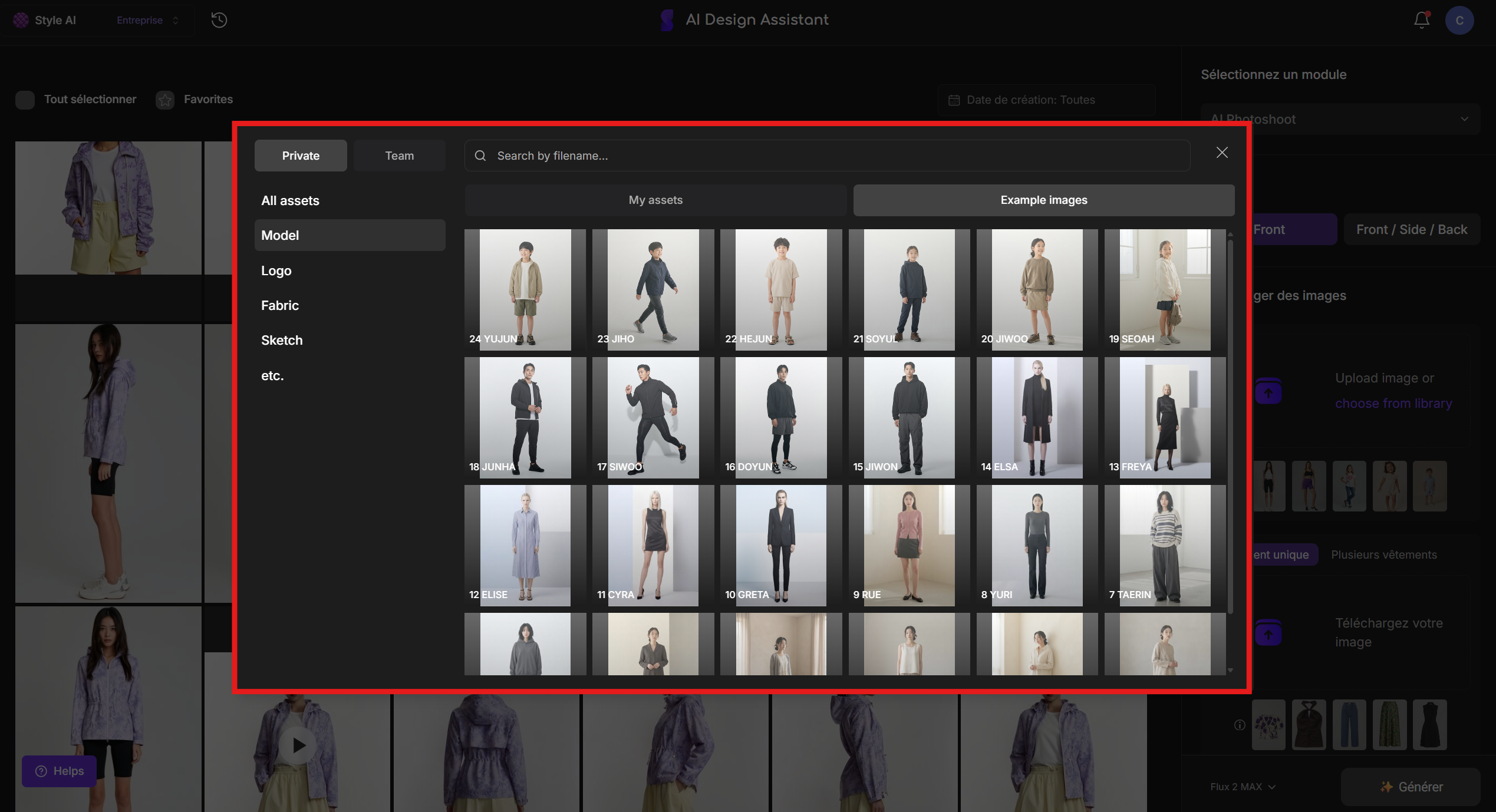
디자인 기획 단계에서자주 사용하는 디자인 요소들을 체계적으로 저장하고 꺼내 쓸 수 있는 브랜드 라이브러리(Brand Library) 기능이 출시되었습니다.
나만의 소스는 Private에, 팀 공용 소스는 Team 공간에 저장해 업무 효율을 극대화해 보세요.
#### 1. AI Model
다양한 실루엣을 가진 Example AI 모델이 제공됩니다. \
디자인실에서 여러 핏과 실루엣을 자유롭게 스타일링해 볼 수 있습니다.
{% hint style="info" %}
Tip: AI는 모델이 입고 있는 레퍼런스 핏(예: 오버핏 등)을 그대로 따라 옷의 핏감을 표현합니다.
{% endhint %}
#### 2. Logo
* 자주 사용하는 로고들을 미리 라이브러리에 저장해 두고, \
에디터 화면에서 필요할 때마다 간편하게 불러와 적용할 수 있습니다.
#### 3. Fabric
* Fabric (원단 및 물성 저장) 원단 이미지와 함께 \
질감, 물성, 드레이프성(실루엣이 떨어지는 느낌) 프롬프트를 함께 저장할 수 있습니다.
* 👉 [원단 프롬프트 가이드 확인하기](https://docs.styleai.io/product-docs/product-docs-en/design-asset-guide/fabric#id-2.-fabric-property-prompt-guide-texture-and-drape)
#### 4. Sketch
* Sketch (기본 스케치 제공) 여성, 남성, 아동용 기본 스케치가 내장되어 있습니다. \
초기 기획 단계라면 'Example sketches'를 활용해 즉시 디자인을 시작해 보세요.
> 번거로운 반복 작업을 줄이고, 오직 크리에이티브한 디자인에만 집중하세요.
지금 바로 작업 화면에서 Brand Library 기능을 경험해 보세요!
## 26.05.31: Tablet (iPad) Brush Tool Support
태블릿에서도 브러시 에디터를 사용할 수 있습니다! \
아래 표에서 내가 사용하는 기기 이름을 찾아 이용 방법을 확인해 보세요.
#### 1. 기기별 지원 스펙 확인하기 (가로 모드 기준)
| 이용 방법 | **Apple iPad** | **Samsung Galaxy Tab** |
| ---------------------- | -------------------------------------------------------------------------------------------- | ------------------------------------------------------------------ |
| ✨ 설정 없이 바로 사용 |
• Pro 13인치
• Pro 12.9인치
|
• Ultra 시리즈 (S8 / S9 Ultra)
• Plus(+) 시리즈 (S8+ / S9+)
|
| :eyeglasses:브라우저 축소 필요 |
• Air 시리즈 전체 (11"/13")
• Pro 11인치
• iPad 일반 (10세대 등)
• iPad Mini 전체
|
• S7 / S8 / S9 기본형 (11인치)
• Galaxy Tab A 시리즈
|
#### 2. 1280px 이하 기기를 위한 '브라우저 축소' 방법
화면이 잘리거나 불필요한 가로 스크롤이 발생할 경우, \
브라우저 자체의 배율 조정을 통해 데스크톱과 동일한 작업 환경을 만들 수 있습니다.
{% embed url="" %}
**① Safari (사파리) 브라우저**
* **사용방법:** 주소창 왼쪽의 `가A` (또는 `AA`) 아이콘을 탭한 뒤, 축소 버튼을 눌러 **화면 비율을 75% \~ 85% 사이로 조절**합니다.
* **포인트:** 사용 중인 기기 화면에 에디터 UI가 딱 맞게 들어올 때까지 배율을 낮춰주시면 됩니다.
**② Chrome (크롬) 브라우저**
* **사용방법:** 브라우저 우측 상단의 더보기(`...`) 메뉴를 탭한 후 '데스크톱 사이트 요청'을 선택합니다.
* **포인트:** 데스크톱 모드 전환 후에도 잘림이 있다면, 설정 내 '텍스트 크기 조정'을 통해 화면을 추가로 축소해 주세요.
## 26.04.29: Upscaler
실제 사용 가능한 수준의 퀄리티로 만들어주는 Upscale기능이 추가되었습니다.
#### ✂️ 주요 업데이트 사항
* Upscale 버튼: 상세 화면 우측 하단에서 Upscale 버튼 클릭시, Upscaled된 이미지가 즉시 생성됩니다.
Upscale 기능을 활용해 이미지 퀄리티를 한 단계 더 끌어올려보세요!
* 원단 텍스처와 스티치 디테일 강화
* 피부 및 소재 표현력 향상
* 캠페인, 상세페이지, 광고에 바로 사용할 수 있는 고해상도 출력
{% hint style="danger" %}
너무 흐릿한 이미지를 Upscale 시, 그래픽 왜곡이 발생할 수 있습니다.
{% endhint %}
## 26.04.22: Image to Sketch - Vector
"이제 도식화를 처음부터 직접 그리지 마세요."
스케치를 이제 일러스트레이터 등 그래픽 툴에서 활용할 수 있는 벡터(SVG) 파일로 제공합니다. \
선을 하나하나 따는 번거로움 없이, AI가 만든 도식화를 작업지시서의 든든한 밑그림으로 활용해 보세요.
#### ✂️ 주요 업데이트 사항
* Vector (beta) 버튼: Image to Sketch 상세 화면 우측 하단에서 Vector 클릭으로 SVG 파일 저장
* 실무 활용 최적화: 그래픽 툴에서 기본 레이아웃 가이드로 활용 가능
***
#### ✨ 스케치 수정, 더 이상 Adobe Illustrator에서 씨름하지 마세요
생성된 도식화의 디테일을 수정하고 싶으신가요? \
일러스트레이터에서 점과 선을 하나하나 만지는 것보다 StyleAI의 에디터를 사용하는 것이 훨씬 효율적입니다.
* 일관성 유지: AI 에디터는 기존 스케치의 스타일을 그대로 유지하며 수정하기 때문에 훨씬 자연스러운 결과물을 만들어냅니다.
* 스마트한 디테일 변형: 포켓 추가, 네크라인 변경, 소매 길이 조절 등 AI 에디터 브러시로 쓱 문지르기만 하세요.
***
{% embed url="" %}
***
도식화 수정은 StyleAI 에디터로 끝내고, 작업지시서에서는 최종 배치용으로만 활용하세요. \
이것이 패션 디자인 업무 시간을 80% 이상 단축하는 가장 똑똑한 방법입니다.
이제 StyleAI의 벡터 다운로드 기능을 통해 번거로운 수작업 없이 패션 제품 개발 속도를 높일 수 있습니다.
지금 바로 Image to Sketch 모듈에서 내 디자인을 벡터 파일로 내려받아 보세요!
***
## 26.04.17: Favorite 기능 출시
"내가 선택한 결과물만 모아보고 싶다"는 사용자 의견을 반영하여, Favorite(좋아요) 기능을 출시했습니다. \
이제 수많은 히스토리 속에서 원하는 디자인만 빠르게 선별하고 관리해보세요.
#### 🛠 주요 업데이트 사항
* Favorite (:star:): 생성 결과물 우측 상단의 별 아이콘을 클릭하여 핵심 시안을 즉시 분류할 수 있습니다.
* Favorite 필터링: 상단 필터 바에서 'Favorite' 항목을 선택하면, :star: 표시를 한 이미지들만 모아볼 수 있습니다.
* 일괄 다운로드: 필터링된 상태에서 'Select All' 기능을 사용하면, 선별된 결과물만 한 번에 선택하여 다운로드하할 수 있습니다.
***
#### 🤝 효율적인 디자인 협업 워크플로우
디자이너의 아이디어가 실장의 피드백을 거쳐 최종 시안으로 확정되기까지, 이제 하나의 흐름으로 연결됩니다.
1. 디자이너의 개인 작업 (Style workflow)
* 시안 생성 및 선별: 생성 화면에서, 브랜드 컨셉에 맞는 시안들에 Favorite (좋아요)를 표시합니다.
* 디자인 수정: 피드백 받은 시안을즉시 AI 에디터로 불러와 디테일을 수정하고 다듬어 완성도를 높입니다.
2. 디자인 실장의 실시간리뷰 및 의사결정 (History)
* 실시간 모니터링: 디자인 실장은 History 메뉴에서 팀 사용자 필터를 활용해 담당 디자이너의 작업 내역에 실시간으로 접속합니다.
* 효율적인 피드백: 디자이너가 미리 골라둔 Favorite (좋아요) 시안들을 중심으로 빠르게 검토하며, 최종 의사결정을 내리거나 추가 디렉션을 제시합니다.
***
#### 팀 권한 안내: Favorite (좋아요) 활용 범위
워크스페이스 내 역할에 따라 좋아요 기능을 다음과 같이 활용할 수 있습니다.
* Owner (브랜드 오너): 모든 팀원의 히스토리 확인 및 좋아요 가능
* Admin (디자인 팀장): 모든 팀원의 히스토리 확인 및 좋아요 가능
* Editor (디자이너): 본인이 생성한 작업물에 대해서만 좋아요 가능
이제 팀 내 소통 비용을 단축하고, 오직 창의적인 디자인 의사결정에만 집중하세요.\
지금 바로 브랜드 세팅 - 멤버 설정에서 팀원 역할을 확인하고 새로운 기능을 경험해 보세요!
***
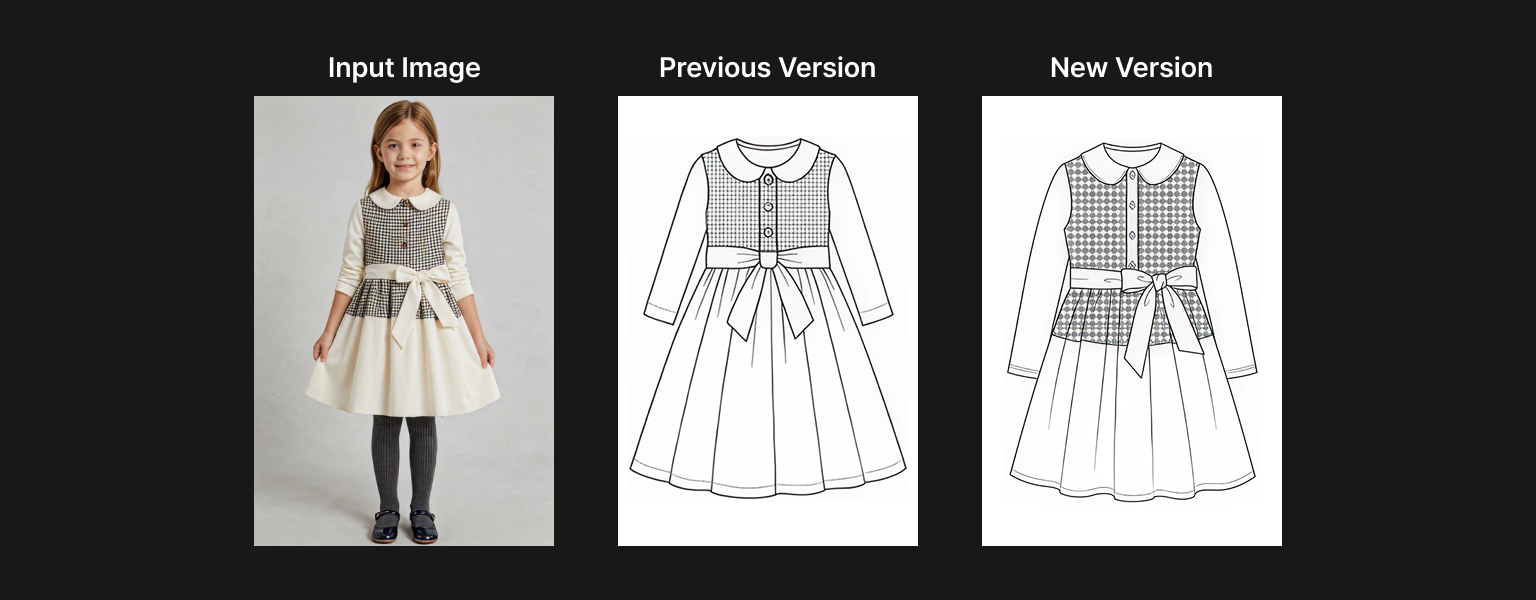
## 26.04.15: 이미지 to 스케치 정교화
이미지 기반 스케치 추론 알고리즘이 더욱 정교해졌습니다. \
이제 단순한 외곽선 추출을 넘어, 실제 생산 단계에서 활용 가능한 수준의 정교한 스케치를 제공합니다.
#### 🛠 주요 업데이트 사항
* 질감 묘사: 니트의 짜임새, 코듀로이 등 원단 질감을 섬세하게 표현하여 소재의 가시성을 높였습니다.
* 패턴 보존: 의상의 복잡한 체크 문양이나 도트 패턴을 왜곡없이 선명하게 스케치로 구현합니다.
***
#### 💡 효율적인 스케치 베리에이션 제작
스케치 베리에이션을 만들어야 하나요?
스케치를 수정하거나 디테일을 변경해야 할 경우, 외부 그래픽 툴로 이동하지 마십시오. \
StyleAI의 에디터를 활용하는 것이 더 빠르고 효율적입니다.
> AI 에디터는 기존 스케치의 스타일을 이해하고 있습니다.
>
> 레퍼런스 이미지와 프롬프트를 활용해 스케치 베리에이션을 쉽게 제작하세요.
StyleAI는 디자이너가 창의성적 스타일 개발 업무에 집중할 수 있도록 노력하고 있습니다.
지금 바로 업그레이드된 스케치 생성 및 수정 기능을 경험해 보세요.
***
## 26.04.05: 비동기 생성 업데이트
#### ✅ 주요 개선 사항
#### 1. 작업 흐름을 끊지 않는 비동기 생성 경험
작업 화면에서 개인 히스토리를 계속 확인할 수 있으며,\
메뉴를 이동하며 다양한 소재 실험과 스타일링을 병행할 수 있습니다.
또한 브라우저를 종료하거나 다시 접속해도\
이전에 요청한 생성 상태(In Queue / Generating)가 그대로 유지됩니다.
생성이 진행되는 동안에도 다른 작업을 이어갈 수 있어,\
더 이상 결과를 기다리기 위해 작업을 멈출 필요가 없습니다.
***
#### 2. 생성 시간을 예측할 수 있는 작업 환경
이제 생성 작업 소요 시간을 예측할 수 있습니다.
* **In Queue:** 대기 중인 요청 수를 통해 내 작업이 언제 시작될지 예측할 수 있습니다.
* **Generating / Success:** 실제 생성 소요 시간을 기반으로 작업 시간을 예상할 수 있습니다.
StyleAI는 모델컷 앞/옆/뒤 4장 이미지 생성에 60초 이내 생성을 목표로 운영되고 있습니다.
***
## 26.03.25: 에디팅 보라색 자동 제거
#### ✅ 주요 개선 사항
* 자동 제거 시스템: 모든 브러시 작업에 "보라색 영역 제거" 명령이 자동 적용됩니다.
* 높은 성공률: 약 88%(8장 중 7장)의 확률로 보라색 잔상 없이 깔끔하게 생성됩니다.
#### 💡 왜 보라색이 남았었나요?
브러시는 수정 영역을 표시하는 '포스트잇' 같은 도구입니다. 가끔 AI가 이 표시를 지워야 할 가이드가 아닌, 원래 이미지의 '디자인'으로 착각해 남겨두는 경우가 있었습니다.
#### ✨ 더 완벽한 결과를 위한 팁
AI 특성상 아주 가끔(약 12.5%) 보라색이 남을 수 있습니다. 이럴 땐 이렇게 해보세요!
* 더 넓게 칠하기: 수정 부위보다 살짝 더 넉넉하게 브러시질을 하면 훨씬 잘 지워집니다.
* 다시 생성하기: 한 번 더 생성하면 AI가 보라색을 깔끔하게 지울 확률이 높습니다.
***
## 26.03.12: Nano Banana 2
안녕하세요, StyleAI 팀입니다. \
더욱 빠른 작업 속도를 지원하는 최신 AI 모델인 'Nano Banana 2'가 새롭게 적용되었습니다.
1\. Nano Banana 2 특징
* 상향된 퀄리티: 기존 Nano Banana 대비 더욱 선명하고 세밀한 결과물을 생성합니다.
* 상대적으로 빠른 경험: Pro 모델 대비 대기 시간이 짧아, 효율적인 작업이 가능합니다. \
(4장 생성 시 약 50초 소요)
2\. StyleAI 추천 가이드
* ✅ 추천 모듈
* Sketch to Render / Apply Fabric / Fabric visualizer
* 스케치 실사화 및 원단 교체 작업 시 빠른 작업 효율을 보여줍니다.
* ⚠️ 비추천 모듈
* Photoshoot - Front / Side / Back
* Nano Banana 2 모델은 반측면 사진 생성에 다소 취약합니다.
작업의 성격에 맞춰 속도가 중요할 때는 Nano Banana 2를,
최상의 퀄리티가 필요할 때는 Pro를 선택해 보세요.
더 빠르고 효율적인 디자인 워크플로우를 위해 항상 노력하겠습니다.
감사합니다.
StyleAI 팀
🔗 참고 링크
* [Nano Banana 2 공식 소개 (영문)](https://blog.google/innovation-and-ai/technology/ai/nano-banana-2/)
***
## 26.02.09: Flux 2 Max, Pro
안녕하세요, StyleAI 팀입니다.\
더 빠른 디자인 생성을 지원하기 위해 최신 AI 모델을 새롭게 적용했습니다.
#### 1. Flux 2 Max
* 보다 정교한 결과물 생성을 지원합니다.
* 모델컷 생성(AI Photoshoot) 작업에 적합합니다.
#### 2. Flux 2 Pro
* 빠른 생성 속도로 시안 작업을 신속하게 진행할 수 있습니다.
* 에디터(Editor)에서 반복 수정 작업에 적합합니다.
더 빠르고 효율적인 디자인 워크플로우를 경험해 보세요.
감사합니다.\
StyleAI 팀 드림


.png?alt=media&token=41abdaf7-ac5f-4377-b2d3-120da17d9e93)


 |  |
#### ⏱ 대기시간 정책 업데이트안내 (Max 5 Min)
GPT 2.0은 상대적으로 다른 모델에 비해 생성속도가 느린 만큼, \
디자이너분들의 답답함을 해소하고 원활한 서비스를 제공하기 위해 아래와 같이 시스템 정책이 변경되었습니다.
* 생성 대기시간(타임아웃) 5분 적용: 생성 대기시간 최대 기준이 5분으로 조정되었습니다. 5분이 경과한 후에도 완료되지 않는 작업은 자동 취소(실패) 처리됩니다
조금 느리더라도 확실한 '한 장의 퀄리티'가 필요할 때, \
이제 이미지 생성 메뉴에서 GPT 2.0을 선택해 보세요!
## 26.07.01 Runway Video - Kling 3.0
#### "아동복 모델로 런웨이 영상을 생성할 때마다 자꾸 실패 문구가 떠서 답답하셨나요?"
기존 Google Veo 3.1의 엄격한 콘텐츠 검열(Safety Check)을 보완하기 위해, 검열 기준이 덜 엄격한 Kling 3.0 모델을 새롭게 도입했습니다. 이제 키즈 브랜드의 런웨이 영상도 실패 없이 안정적으로 제작해 보세요.
#### 💡 의상별 추천 모델 및 작업 속도
의상 종류와 필요한 속도에 맞춰 모델을 선택하면 성공률을 높일 수 있습니다.
* 수영복 라인 기획 ➡️ Google Veo 3.1 추천
* 아동복 및 키즈 라인 기획 ➡️ Kling 3.0 추천
|  |
#### ⏱ 대기시간 정책 업데이트안내 (Max 5 Min)
GPT 2.0은 상대적으로 다른 모델에 비해 생성속도가 느린 만큼, \
디자이너분들의 답답함을 해소하고 원활한 서비스를 제공하기 위해 아래와 같이 시스템 정책이 변경되었습니다.
* 생성 대기시간(타임아웃) 5분 적용: 생성 대기시간 최대 기준이 5분으로 조정되었습니다. 5분이 경과한 후에도 완료되지 않는 작업은 자동 취소(실패) 처리됩니다
조금 느리더라도 확실한 '한 장의 퀄리티'가 필요할 때, \
이제 이미지 생성 메뉴에서 GPT 2.0을 선택해 보세요!
## 26.07.01 Runway Video - Kling 3.0
#### "아동복 모델로 런웨이 영상을 생성할 때마다 자꾸 실패 문구가 떠서 답답하셨나요?"
기존 Google Veo 3.1의 엄격한 콘텐츠 검열(Safety Check)을 보완하기 위해, 검열 기준이 덜 엄격한 Kling 3.0 모델을 새롭게 도입했습니다. 이제 키즈 브랜드의 런웨이 영상도 실패 없이 안정적으로 제작해 보세요.
#### 💡 의상별 추천 모델 및 작업 속도
의상 종류와 필요한 속도에 맞춰 모델을 선택하면 성공률을 높일 수 있습니다.
* 수영복 라인 기획 ➡️ Google Veo 3.1 추천
* 아동복 및 키즈 라인 기획 ➡️ Kling 3.0 추천